AIツールを、プロジェクトごとに記録。
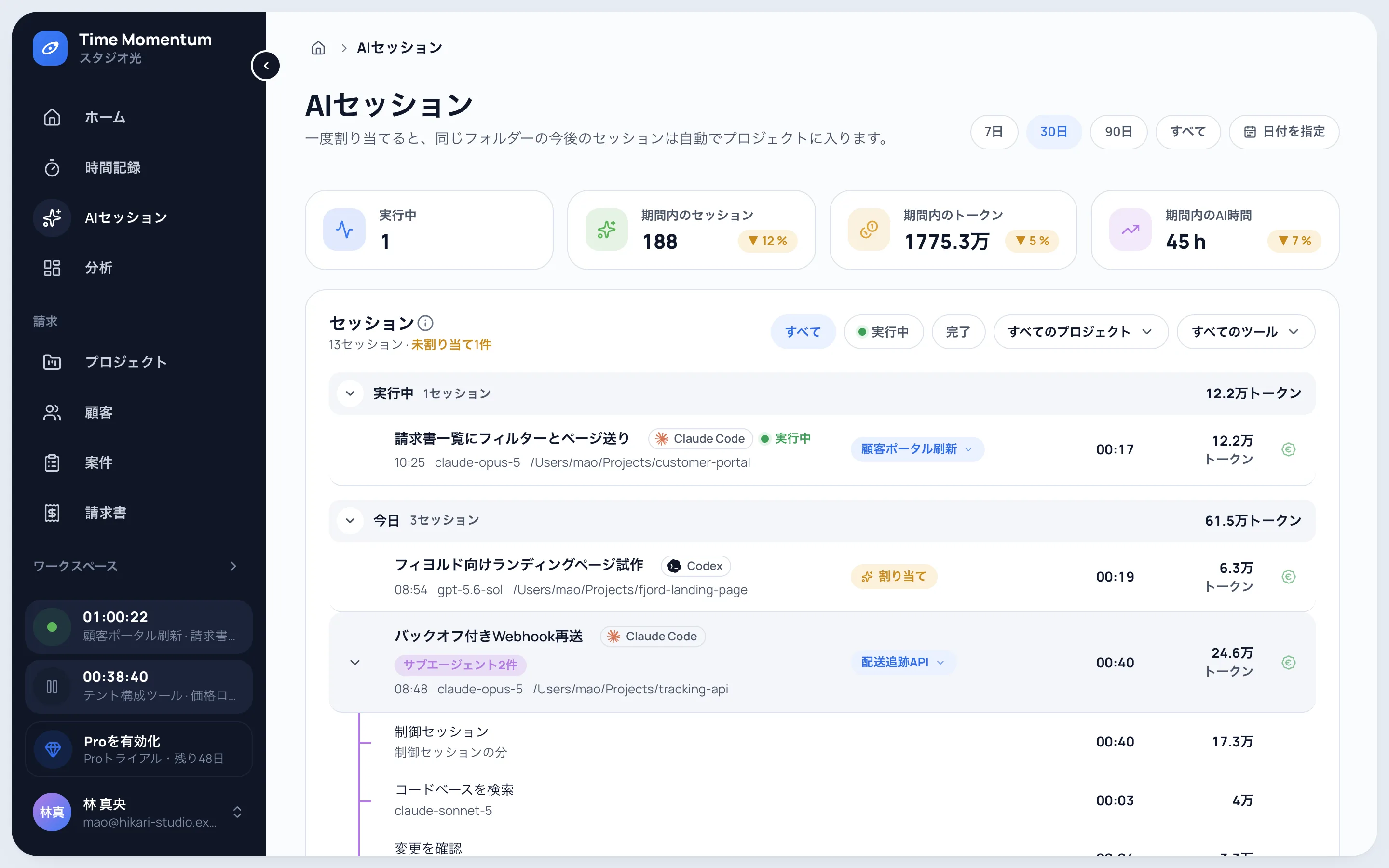
Time Momentumは、Claude Code、Codex、CursorのAI使用量を管理するツールです。コマンドラインtmが各ツールにフックで接続し、すべてのセッションをモデル、トークン、稼働時間とともに記録して、該当する顧客のプロジェクトに割り当てます。
- Proを30日間
- クレジットカード不要
- その後はFreeで継続
対応するAIコーディングツール
Claude Code
セッション、サブエージェント、キャッシュを含むトークン、アクティブ稼働時間、セッション中に作成されたコミット。
Claude Codeのコスト管理Codex
セッション、サブエージェント、キャッシュを含むトークン、アクティブ稼働時間。フックとローカルのロールアウトから取得します。
Codexの使用量Cursor
Cursorのフックからモデルと長さを含むセッションを記録し、トークンはCursorアカウントから後で取得します。
Cursorの使用量
ツールごとに記録される内容
| 記録内容 | Claude Code | Codex | Cursor |
|---|---|---|---|
| セッション(自動) | |||
| モデル | |||
| トークン(キャッシュを含む) | 一部対応Cursorアカウントから後で取得 | ||
| エージェントのアクティブ稼働時間 | 一部対応セッションの長さのみ | ||
| サブエージェントを個別のセッションとして | – | ||
| セッションのタイトル | |||
| セットアップ時に過去のセッション | – | ||
| コミット | セッションから取得、加えてGitHub | 一部対応GitHub経由 | 一部対応GitHub経由 |
コマンド1つでセットアップ
- アプリでアカウントとAPIキーを作成します。
- macOSまたはLinux(Node.js 22.14以降)で
curl -fsSL https://app.time-momentum.com/install.sh | shを実行します。コマンドラインtmがインストールされ、キーの入力を求められます。Claude Code、Codex、Cursorを検出し、既存のフックには手を加えずに独自のフックを追加します。 - Claude CodeとCodexの過去のセッションは、各ツールが保存している範囲ですぐに取り込まれます。
- フォルダーまたはリポジトリを一度プロジェクトに割り当てれば、以降そこからのセッションは自動で割り当てられます。
その他の連携
- GitHub:リポジトリのコミットを、変更されたファイルと行数とともに取得します。読み取り専用で、ソースコードは取得しません。
- Elgato Stream Deck:キーごとにタイマーを開始・停止し、経過時間をキーに表示します。
- GoogleカレンダーとMicrosoft 365:任意の数のカレンダーの予定を、カレンダー表示で記録済みの時間の横に表示します。各カレンダーのiCal購読アドレスを使った読み取り専用です(Pro)。プロジェクトを選ぶと、予定が作業時間のエントリーになります。予定は保存されず、各自が見られるのは自分の予定だけです。
- CLI tmとREST API:自分のAIエージェントでTime Momentumを操作できます(Pro)。
- XRechnungとZUGFeRDによる電子請求書。CSV、Excel、PDFでのエクスポート。
コンピューターの外に出るデータ
プロンプト、応答、コードがお使いのコンピューターの外に出ることはありません。Time Momentumが受け取るのは、モデル、トークン、稼働時間、作業フォルダー、リポジトリ、セッションのタイトルです。タイトルを持たないツールの場合は、最初のプロンプトを200文字に短縮して送信します。Time Momentumはそこから短いタイトルを作成し、プロンプト自体は保存しません。タイトルとフォルダーは完全にオフにすることも、個別のフォルダーだけ除外することもできます。記録処理のコードはnpmパッケージ@time-momentum/cliで公開されています。
よくある質問
Time Momentumはどのツールに対応していますか?
Claude Code、Codex、Cursorです。3つすべてのセッションが、作業時間と並んで同じプロジェクトに記録されます。
ツールごとに個別のセットアップが必要ですか?
いいえ。コマンド1つでコンピューター上のツールを検出して接続します。個別のツールの接続や解除は、後から tm collect tools で行えます。
オフラインのときはどうなりますか?
セッションはローカルのキューに保存され、オンラインに戻ると重複なく送信されます。
AIの記録には追加料金がかかりますか?
いいえ。Freeプランでもすべて動作します。FreeプランではAIセッションとコストを直近30日間分、Proプランでは全履歴を表示します。