あらゆる面から見る工数
作業時間
並行タイマーで、同時に進むプロジェクトを正しく振り分けます。
AIセッション
Claude Code、Codex、Cursorから自動で記録。タイマーの押し忘れはありません。Claude CodeとCodexのサブエージェントは、それぞれ独立したセッションとして扱います。
エージェント稼働時間
開いているだけのセッションではなく、実際の作業を測定します。待機中の空白は最大2分までしか数えません。
AI使用量
セッション・モデルごとのトークン数を、プロジェクトに含まれるAIの作業量の指標として示します。
コミット
変更の規模とともに記録したコミットを、成果の裏付けとして示します。
ここ数週間の作業
設定時に、過去のClaude CodeとCodexのセッションを手元のトランスクリプトから取り込みます。
1日の作業をカレンダーで
カレンダーは、記録した時間を1日、平日の1週間、または丸1週間のバーとして表示します。バーをドラッグして移動し、端をドラッグして開始・終了を変更し、空いた時間をドラッグすればエントリを追加できます。
複数のGoogleカレンダーやMicrosoft 365カレンダーの予定も並べて表示されます。各カレンダーのiCal購読アドレスを使った読み取り専用です。プロジェクトを選ぶと予定は作業時間になり、そのタイトルがそのまま説明になります。予定は保存されず、各自に見えるのは自分の予定だけです。カレンダーはProプランに含まれます。
顧客を知っている、Claude Codeの使用量モニター
ターミナルの使用量モニターは、Claude CodeやCodexが今日どれだけ消費したかを示します。そのセッションがどの顧客のためのもので、いくらかかったのかはわかりません。
Time Momentumは、作業フォルダーをもとに各セッションをプロジェクトに割り当て、修正から学習します。プロジェクトは顧客に属するため、使用量、エージェント稼働時間、コストも顧客ごとに見えます。
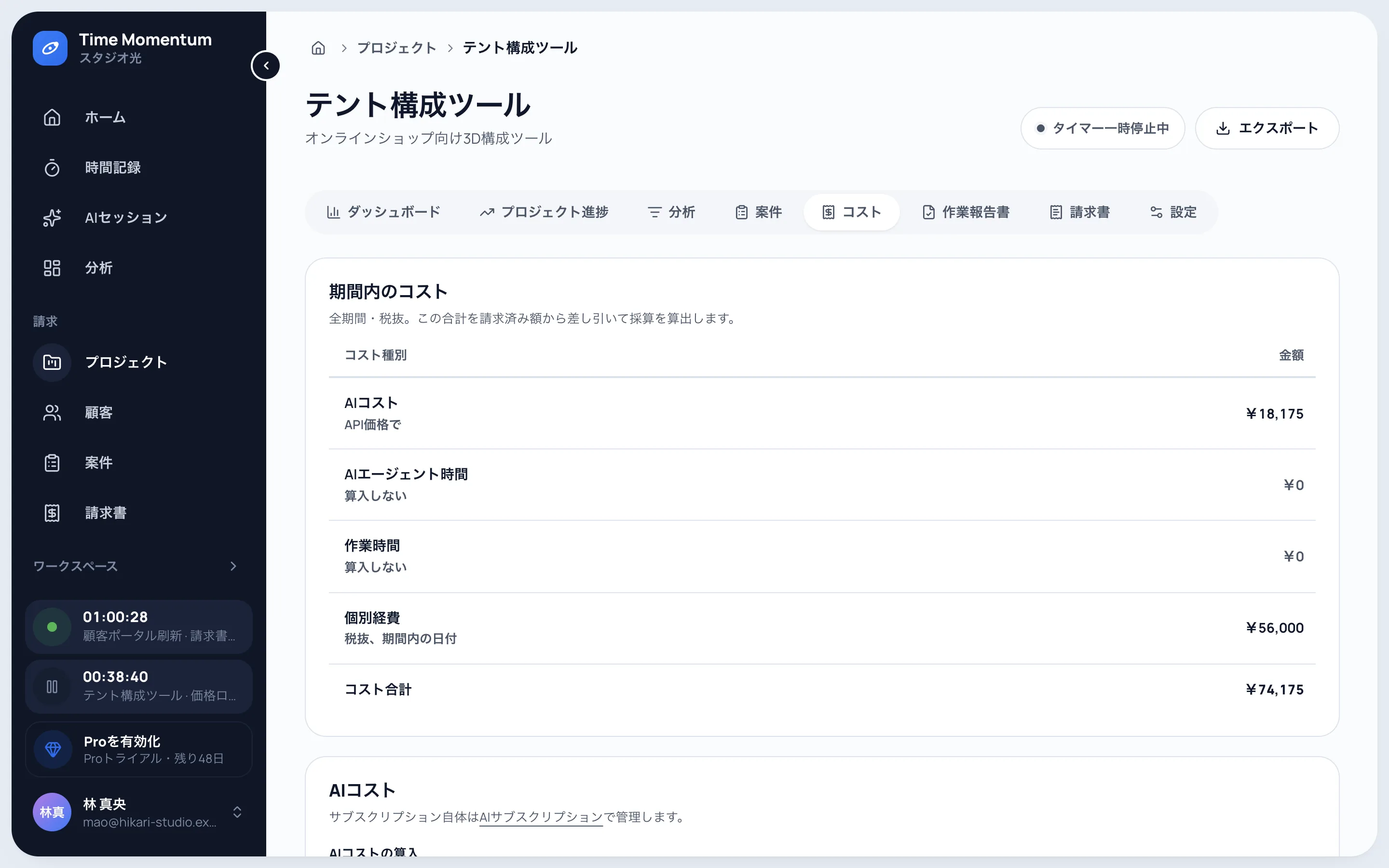
プロジェクトごとにユーロで評価
モデルの価格
モデルごとのAPI定価(米ドル)を、セッション開始日の欧州中央銀行(ECB)レートで換算します。
サブスクリプション
サブスクリプションの場合は、その月額をプロジェクトに配分します。
独自の単価
エージェント稼働時間と作業時間を独自の原価単価で評価し、プロジェクトごとの経費を加えることもできます。
FreeとPro
Proを30日間お試し、クレジットカード不要。 期間終了後は自動的にFreeプランで継続します。機能がロックされることも、データが失われることもありません。
Proを30日間試す| 機能 | Free€0無期限記録して把握する | Pro€151ユーザーあたり月額 または年額€150(2か月分無料)請求、原価計算、開示、自動化 |
|---|---|---|
| 無制限の時間記録 | ||
| AIの完全な記録 | ||
| AIのレポート | 直近30日間 | 全履歴 |
| コミット | ||
| CSVエクスポート | ||
| 採算と案件 | – | |
| 電子請求書と入金 | – | |
| 顧客向け作業報告書 | – | |
| GoogleとMicrosoft 365のカレンダー | – | |
| エージェントによる操作 | – | |
| アカウント作成 | Proを30日間試す |
よくある質問
Time Momentumはどのツールを記録しますか?
Claude Code、Codex、Cursorを、それぞれのフックを通じて記録します。コマンドラインのtmがインストール済みのツールを検出して設定し、どれを記録するかは自分で選べます。Claude CodeとCodexでは、セッションのトランスクリプトからトークンと実稼働時間を読み取ります。Cursorのフックはトークンを提供しないため、コレクターが後からcursor.comから取得します。Cursorには実稼働時間はありません。
Claude Codeの使用量をプロジェクトごとに確認するには?
各セッションは作業フォルダーによってプロジェクトに振り分けられます。プロジェクトのページには、作業時間、エージェント稼働時間、トークン、コストが表示されます。セッションが別のプロジェクトに入った場合は移動すれば、割り当てがそこから学習します。
Codexの使用量を顧客ごとに見るダッシュボードはありますか?
はい。ダッシュボードには、トークン、エージェント稼働時間、作業時間、コストが、プロジェクト・顧客・モデル・ツールごとに表示されます。CodexもClaude CodeやCursorと同様です。
登録前のセッションも見られますか?
Claude CodeとCodexなら見られます。設定時にコレクターが、各ツールが保持している範囲で過去のセッションを手元のトランスクリプトから取り込みます。Claude Codeは初期設定でトランスクリプトを30日後に削除します。Cursorはトランスクリプトを保持しないため、取り込めるものはありません。
コレクターは何を送信しますか?
モデル、トークン、稼働時間、作業フォルダー、リポジトリ、セッションのタイトルです。コードは送信しません。タイトルとして使われたプロンプトはサーバー上で短いタイトルに変換され、保存されません。セッションの内容は完全にオフにすることも、個別のフォルダーだけ除外することもできます。APIキーは手元のマシンに残ります。
Freeプランで30日より前のAIデータはどうなりますか?
非表示になるだけで、削除はされません。記録はすべて続き、Proプランにすれば全履歴がすぐに戻ります。
ここ数週間に何が注ぎ込まれたかを見る
- Proを30日間
- クレジットカード不要
- その後はFreeで継続